 DTF Easy
ตั้งขนาดโลโก้ DTF ให้ตรง
และใส่จำนวนให้ครบก่อนจัดแผ่น
เริ่มจากขนาดที่ลูกค้ายืนยัน ไม่วัดขนาดจากภาพที่เห็นบนจอ บทนี้พาตั้งโลโก้กว้าง 8 เซนติเมตร จำนวน 10 ชิ้น แล้วตรวจว่าพร้อมนำไปเรียงแผ่นหรือยัง
ภาพและวิดีโอสาธิตบางส่วนเป็นรุ่นก่อนหน้า รุ่นปัจจุบันใช้ความกว้างเริ่มต้น 60 ซม. ซึ่งปรับได้ตามงาน ข้อความจำกัดความกว้างในภาพรุ่นเก่าไม่ใช่ข้อจำกัดปัจจุบัน ช่วงทดลองความยาวแผ่นตามการใช้งานปกติไม่เกิน 300 ซม. และระบบตรวจทรัพยากรก่อนส่งออก
เตรียม 3 อย่างก่อนเริ่ม
- ไฟล์โลโก้ที่จะใช้จริง เริ่มด้วย PNG พื้นหลังโปร่งใสที่คุณมีสิทธิ์ใช้งาน หากแปลงจาก AI หรือ PSD ให้ตรวจว่างานครบและไม่มีกล่องพื้นหลังติดมาด้วย
- ขนาดพิมพ์ที่ยืนยันแล้ว เช่น กว้าง 8 เซนติเมตร พร้อมจำนวน ถ้าลูกค้าบอกเพียง “โลโก้อกซ้าย” ให้ตกลงขนาดก่อน เพราะตำแหน่งบนเสื้อไม่ได้กำหนดความกว้างตายตัว
- ข้อมูลแยกแต่ละแบบ ถ้าเป็นโลโก้เดียวกันแต่มีหลายขนาด ให้แยกบรรทัดในใบงาน เพื่อไม่รวมจำนวนผิด
ตัวอย่างนี้เป็นแบบฝึก ใช้โลโก้สาธิต ไม่ใช่ขนาดมาตรฐานสำหรับเสื้อทุกแบบ
1. เปิดการ์ดโลโก้ แล้วตั้งขนาดเป็นเซนติเมตร
นำเข้าไฟล์ในพื้นที่จัดงาน แล้วคลิกการ์ดของโลโก้ที่ต้องการ หน้าต่าง “ขนาดและจำนวนโลโก้” จะแสดงภาพตัวอย่าง ช่องชื่อชิ้นงาน ขนาด และจำนวน
- ดูว่ากำลังแก้โลโก้ถูกใบ ตั้งชื่อให้แยกจากงานอื่นได้
- ดูหน่วยที่ช่องขนาด หากต้องการ 8 เซนติเมตร ต้องใส่ 8 ในหน่วยเซนติเมตร ไม่ใช่นิ้ว
- ใส่ความกว้าง 8 ซม. แล้วอ่านความสูงที่ระบบคำนวณตามสัดส่วนของภาพ
- ตรวจรูปทรงและขนาดทั้งสองด้าน หากความกว้างและความสูงที่ลูกค้าระบุไม่ตรงกับสัดส่วนต้นฉบับ ให้ตรวจไฟล์หรือตกลงใหม่ก่อน ไม่เดาว่าควรยืดภาพให้พอดี
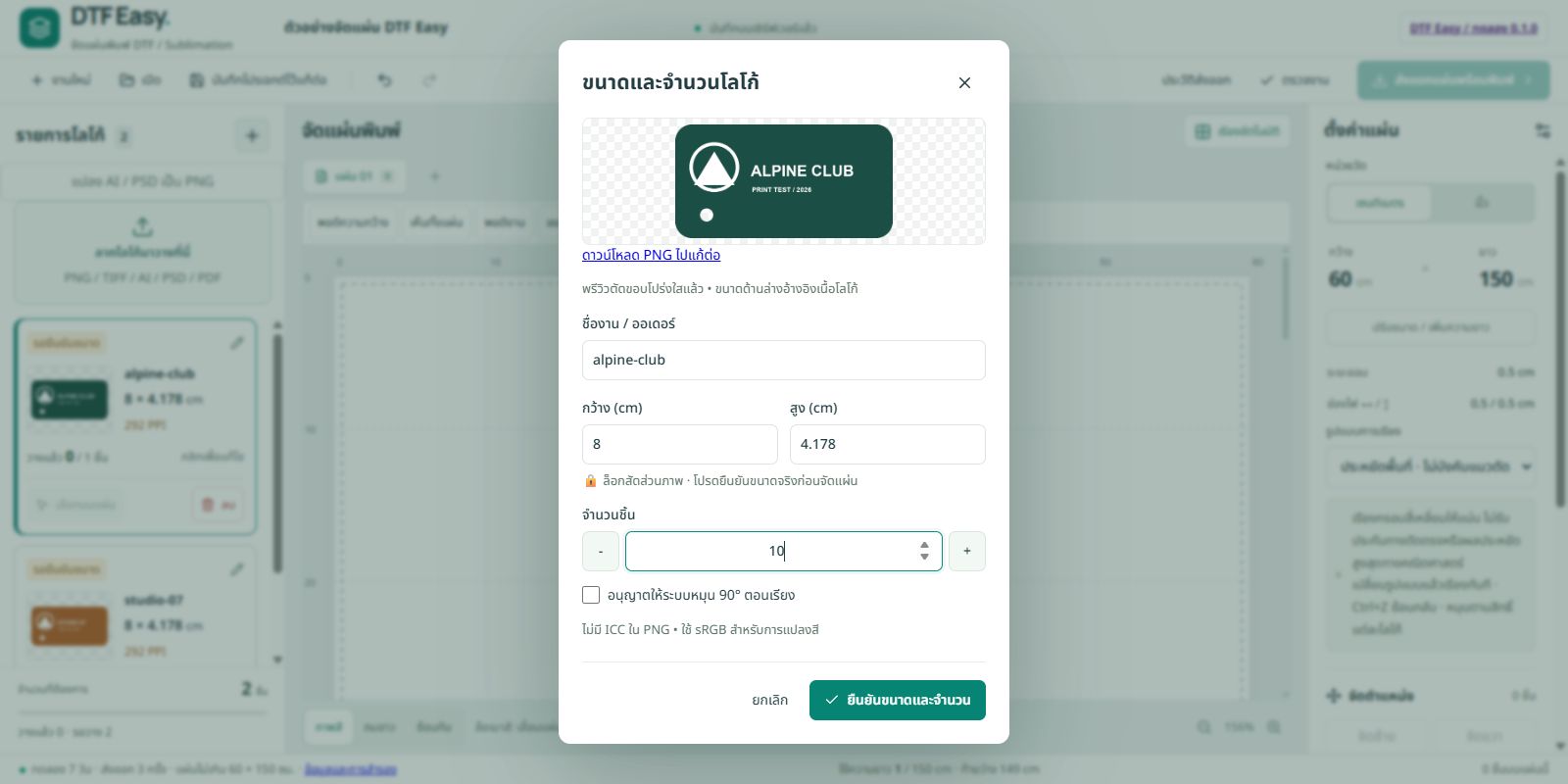
ภาพบนแผ่นอาจดูใหญ่หรือเล็กเมื่อซูม ค่าตัวเลขในช่องขนาดคือสิ่งที่ต้องตรวจ ไม่ใช้ไม้บรรทัดทาบหน้าจอเพื่อยืนยันขนาดพิมพ์
2. ใส่จำนวน แล้วตรวจยอดต่อโลโก้
ใส่ จำนวนชิ้น 10 แล้วกด “ยืนยันขนาดและจำนวน” ทำซ้ำกับโลโก้อื่นทีละแบบ ก่อนเรียงให้เทียบกับใบงาน ตัวอย่างต่อไปนี้มียอดรวม 30 ชิ้น:
| โลโก้ | ความกว้างจริง | จำนวน |
|---|---|---|
| ALPINE CLUB | 8 ซม. | 10 ชิ้น |
| STUDIO 07 | 6 ซม. | 20 ชิ้น |
| รวม | ตรวจแยกแต่ละแบบ | 30 ชิ้น |
จำนวนที่ต้องการกับจำนวนที่วางบนแผ่นเป็นคนละสิ่ง หลังเรียงแผ่นต้องดูยอด “วางแล้ว” และ “รอวาง” อีกครั้ง หากยังรอวางอยู่ อย่าเพิ่งถือว่างานครบ แม้ตัวเลขจำนวนที่ต้องการถูกแล้ว
3. อ่านคำเตือนความละเอียดก่อนส่งต่อ
โลโก้ที่ขยายจากภาพเล็กอาจไม่คมพอเมื่อพิมพ์จริง ให้ดูค่า PPI และคำเตือนที่ระบบแสดงตามขนาดที่ตั้งไว้ ในวิดีโอมีตัวอย่าง 292 PPI เพื่อให้เห็นคำเตือนจริง ไม่ใช่การรับรองว่าไฟล์นั้นเหมาะกับงานทุกประเภท
หากมีคำเตือน ให้ตรวจตัวหนังสือ เส้นเล็ก และขอบภาพ ขอไฟล์ต้นฉบับที่ละเอียดกว่าเมื่อจำเป็น หรือปรับขนาดเฉพาะเมื่อผู้สั่งงานยอมรับ การส่งออก TIFF ที่ 300 DPI ไม่ได้เพิ่มรายละเอียดที่ไม่มีอยู่ในภาพต้นฉบับ
ถ้าเปิดไฟล์แล้วมีพื้นหลังหรือบางส่วนหายไป ให้แก้ที่ไฟล์ก่อนจัดจำนวนมาก ดูคำแนะนำเรื่องไฟล์นำเข้า และงาน AI ที่แปลงไม่ครบ
ดูขั้นตอนจากแอปจริง
วิดีโอและภาพตัวอย่างบันทึกจากรุ่นก่อนหน้า ชื่อเมนูหลักในบทสอนตรวจเทียบกับรุ่นปัจจุบันแล้ว ภาพตัวอย่างใช้โลโก้สาธิตของ DTF Easy ไม่มีไฟล์ลูกค้า · อ่านบทพูดฉบับข้อความ · ดาวน์โหลดวิดีโอ
เช็กก่อนนำไปเรียงแผ่น
- เลือกไฟล์และโลโก้ถูกแบบ ไม่มีพื้นหลังหรือส่วนที่หายไป
- หน่วย ความกว้าง และความสูงตรงกับที่ตกลง
- จำนวนแต่ละแบบตรงกับใบงาน ไม่ดูเพียงยอดรวม
- อ่านคำเตือนความละเอียด และตรวจภาพตามขนาดพิมพ์จริงแล้ว
ขั้นต่อไปคือ จัดหลายลายลงแผ่นให้ตัดเป็นแถว แล้วตรวจจำนวนที่วางจริงก่อนส่งออก
คำถามที่พบบ่อย
ใส่ความกว้างแล้วความสูงเปลี่ยนเอง ผิดหรือไม่?
ระบบรักษาสัดส่วนภาพ จึงปรับอีกด้านตามต้นฉบับ ถ้าขนาดทั้งสองด้านที่ต้องการไม่ลงตัวกับสัดส่วน ให้ตรวจงานออกแบบก่อนยืนยัน
ตั้งจำนวน 10 แล้วบนแผ่นมีไม่ครบ ควรแก้ตรงไหน?
ดูยอดรอวาง ตรวจพื้นที่แผ่น ระยะขอบ ช่องไฟ และรูปแบบการเรียง โดยรักษาขนาดที่ลูกค้าตกลงไว้ หากแผ่นไม่พอ ดูวิธีแบ่งงานในบทจัดแผ่นหลายลาย
ต้องสมัครสมาชิกก่อนลองหรือไม่?
เริ่มทดลองฟรีได้ด้วยบัญชี Google ส่งออกได้ไม่จำกัดตลอด 7 วัน (ใช้งานตามปกติ) ไม่ต้องกรอกบัตร ดูข้อจำกัดขนาดแผ่นและไฟล์ในหน้าทดลองก่อนเริ่ม