 DTF Easy
จัดแผ่น DTF หลายลาย
ให้ตัดเป็นแถวและนับงานครบ
พื้นที่ที่วางได้แน่นที่สุดอาจไม่ตรงกับวิธีตัดของร้าน บทนี้เริ่มจากงานสองโลโก้ รวม 30 ชิ้น แล้วเลือกรูปแบบการเรียง ตรวจแนวตัด และเช็กไฟล์ก่อนส่งออก
ภาพและวิดีโอสาธิตบางส่วนเป็นรุ่นก่อนหน้า รุ่นปัจจุบันใช้ความกว้างเริ่มต้น 60 ซม. ซึ่งปรับได้ตามงาน ข้อความจำกัดความกว้างในภาพรุ่นเก่าไม่ใช่ข้อจำกัดปัจจุบัน ช่วงทดลองความยาวแผ่นตามการใช้งานปกติไม่เกิน 300 ซม. และระบบตรวจทรัพยากรก่อนส่งออก
เริ่มจากขนาดและจำนวนที่ตกลงแล้ว
ตัวอย่างใช้ ALPINE CLUB กว้าง 8 ซม. จำนวน 10 ชิ้น และ STUDIO 07 กว้าง 6 ซม. จำนวน 20 ชิ้น รวม 30 ชิ้น ตั้งแต่ละการ์ดให้ถูกก่อนอ่านบทนี้ หากยังไม่ได้ทำ เริ่มที่ ตั้งขนาดโลโก้และจำนวน
งานหลายลายควรมีใบงานแยกชื่อ แบบ ขนาด และจำนวน เก็บไฟล์ต้นฉบับไว้ด้วย จะได้ตรวจกลับเมื่อมีโลโก้หน้าตาคล้ายกันหรือมีหลายขนาด
1. ตั้งพื้นที่แผ่นตามงานของร้าน
ใน “ตั้งค่าแผ่น” ตรวจหน่วยวัด ความกว้าง ความยาว ระยะขอบ และช่องไฟระหว่างชิ้น ความกว้างเริ่มต้น 60 ซม. สามารถปรับให้ตรงกับงานหรือเครื่องพิมพ์ได้ ภาพสาธิตใช้แผ่น 60 × 150 ซม. ขอบ 0.5 ซม. และช่องไฟ 0.5 ซม. เพื่อแสดงวิธีทำ ค่าตัวอย่างนี้ไม่ใช่ค่าบังคับสำหรับทุกเครื่องหรือทุกวิธีตัด
- ใช้ความกว้างพื้นที่พิมพ์ที่ใช้งานได้จริงของร้าน อย่าอ้างอิงเพียงความกว้างม้วนฟิล์ม
- เผื่อขอบและช่องตัดตามขั้นตอนผลิตของร้าน ช่องไฟที่แคบลงอาจทำให้หยิบและตัดงานยากขึ้น
- ตรวจความยาวและข้อจำกัดแพ็กเกจ รุ่นทดลองส่งออกครั้งละหนึ่งแผ่น ปรับความกว้างและความยาวได้ตามงานจริง ระบบตรวจขนาดและทรัพยากรก่อนส่งออก
2. เลือกรูปแบบให้ตรงกับวิธีตัด
เปิด “รูปแบบการเรียง” ทางด้านตั้งค่าแผ่น แล้วเลือกวิธีที่ต้องการ การเปลี่ยนรูปแบบจะเรียงใหม่ทันที หากต้องการย้อนกลับใช้ Ctrl+Z หรือปุ่มย้อนกลับ
| รูปแบบการเรียง | ใช้เมื่อ |
|---|---|
| ประหยัดพื้นที่ · ไม่บังคับแนวตัด | ต้องการพิจารณาการใช้พื้นที่ และสามารถตัดตามตำแหน่งงานแต่ละชิ้นได้ ตรวจความสะดวกในการตัดอีกครั้ง |
| แนวนอน · ตัดเป็นแถว | ต้องการแยกงานเป็นแถวตามแนวนอน เหมาะเป็นจุดเริ่มต้นสำหรับแบบฝึกในบทนี้ |
| แนวตั้ง · ตัดเป็นคอลัมน์ | ขั้นตอนตัดของร้านสะดวกกับการแบ่งเป็นคอลัมน์แนวตั้ง |
| ผสม · ตัดตรงสลับแนว | ต้องการลองแนวตัดสลับกัน แล้วตรวจการตัดของแผ่นจริงก่อนเลือกใช้ |
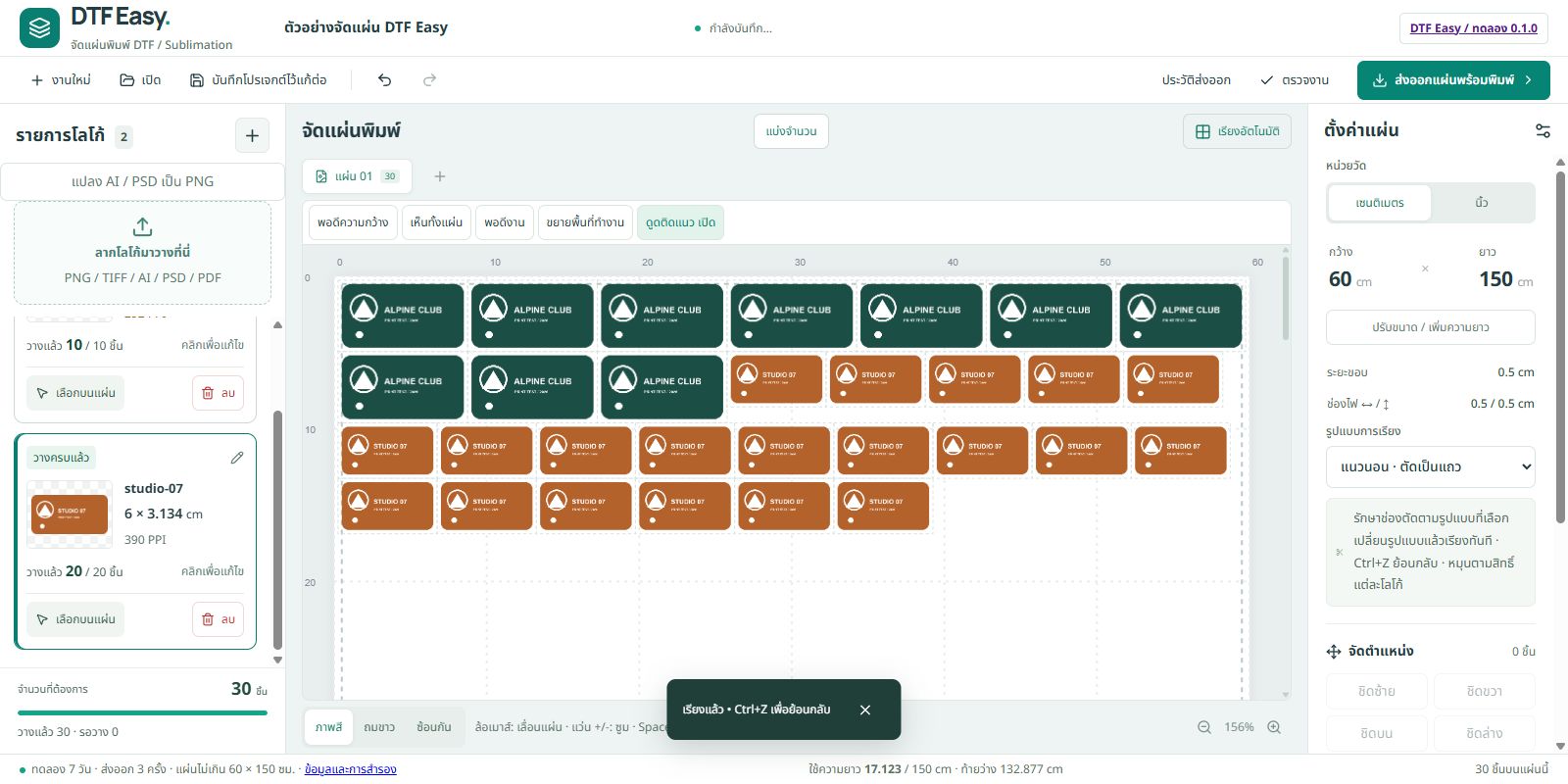
เริ่มด้วย “แนวนอน · ตัดเป็นแถว” แล้วมองแนวช่องว่างจากซ้ายไปขวา ถ้าจะใช้แบบอื่น ให้เทียบทั้งพื้นที่ที่ใช้และความสะดวกในการตัด ไม่เลือกจากตัวเลขความยาวอย่างเดียว
การหมุนชิ้นงานขึ้นกับตัวเลือก “อนุญาตให้ระบบหมุน 90° ตอนเรียง” ของแต่ละโลโก้ ตรวจทิศทางงานหลังเรียง โดยเฉพาะงานที่ร้านต้องการให้อยู่ในแนวเดียวกัน
3. ตรวจว่าครบทุกแบบ แล้วค่อยปรับด้วยมือ
- เทียบจำนวน “วางแล้ว” ในแต่ละการ์ดกับใบงาน ตัวอย่างต้องได้ 10/10 และ 20/20 ชิ้น
- ดูยอดรวมและ “รอวาง” หากรอวางไม่เป็นศูนย์ งานยังไม่ครบ อย่าเพิ่งส่งออก
- ซูมตรวจว่าชิ้นงานไม่ทับกัน ไม่หลุดขอบ และช่องตัดยังต่อเนื่องหลังการขยับหรือหมุนด้วยมือ
- กดตรวจงานและอ่านข้อความเตือนที่ระบบแสดง ก่อนดำเนินการต่อ
พื้นที่ไม่พอ: ตรวจขนาดและจำนวนก่อน จากนั้นปรับความยาวภายในข้อจำกัด หรือสำรองโปรเจกต์แล้วแบ่งเป็นงานแยก รุ่นนี้ส่งออกครั้งละหนึ่งแผ่น อย่าย่อโลโก้จากขนาดที่ตกลงกับลูกค้าเพียงเพื่อให้ยัดลงแผ่นได้
4. เช็กภาพสี ถมขาว และไฟล์ส่งออก
- ขนาดและจำนวนตรงกับใบงาน ไม่มีชิ้นรอวาง
- ชิ้นงานไม่ทับ ไม่หลุดขอบ และเหลือช่องตัดที่ใช้งานได้
- ตรวจคำเตือนความละเอียดของต้นฉบับ โดยเฉพาะข้อความและเส้นเล็ก
- สลับดูภาพสี ถมขาว และภาพซ้อนกัน ตรวจส่วนที่ควรมีและไม่ควรมีขาว
- การกลับภาพตรงกับขั้นตอนของร้าน ระวังกลับซ้ำทั้งในแอปและ RIP
เมื่อพร้อม กด “ส่งออกแผ่นพร้อมพิมพ์” ตรวจสรุปขนาดและจำนวน แล้วสร้างไฟล์ TIFF ระบบส่งออกภาพรวมทั้งแผ่นแบบ CMYK พร้อม Spot W1 ที่ 300 DPI หากเลือกตัดท้ายที่ว่าง ให้ตรวจขนาดแผ่นส่งออกอีกครั้ง
เปิดไฟล์ใน RIP ของร้านก่อนผลิตจริง ตรวจขนาด สี ช่องขาว และการกลับภาพ ชื่อช่องขาวและการตั้งค่าแตกต่างกันได้ในแต่ละ RIP จึงควรทดสอบพิมพ์ตัวอย่างก่อนทำงานทั้งชุด ไม่ถือว่าไฟล์เดียวรับรองเครื่องพิมพ์ทุกรุ่น
เก็บสำรองโปรเจกต์ไว้แก้ต่อ และดาวน์โหลดไฟล์ส่งออกเก็บไว้ ไฟล์ส่งออกบนระบบดาวน์โหลดได้ภายใน 30 วันนับจากสร้าง
ดูขั้นตอนจากแอปจริง
วิดีโอและภาพตัวอย่างบันทึกจากรุ่นก่อนหน้า ชื่อเมนูหลักในบทสอนตรวจเทียบกับรุ่นปัจจุบันแล้ว ภาพตัวอย่างใช้โลโก้สาธิตของ DTF Easy ไม่มีไฟล์ลูกค้า · อ่านบทพูดฉบับข้อความ · ดาวน์โหลดวิดีโอ
คำถามที่พบบ่อย
เลือกแบบประหยัดพื้นที่แล้วตัดยาก ควรทำอย่างไร?
ลองเปลี่ยนเป็นแนวนอนตัดเป็นแถวหรือแนวตั้งตัดเป็นคอลัมน์ ตรวจช่องไฟและวิธีตัดของร้านอีกครั้ง จากนั้นดูว่าจำนวนยังครบและความยาวเหมาะกับงานหรือไม่
ขยับชิ้นด้วยมือแล้วแนวตัดไม่ตรง ต้องเริ่มใหม่ไหม?
หากเพิ่งขยับ ใช้ย้อนกลับหรือ Ctrl+Z ได้ หรือจัดตำแหน่งและตรวจแนวใหม่ บันทึกโปรเจกต์ก่อนทดลองเปลี่ยนมาก ๆ และตรวจจำนวนอีกครั้งก่อนส่งออก
จัดครบแล้วต้องตรวจใน RIP อีกหรือไม่?
ต้องตรวจ เพราะแอปจัดแผ่นกับ RIP ทำงานคนละขั้นตอน ตรวจขนาด สี ขาว และการกลับภาพ พร้อมพิมพ์ตัวอย่างด้วยการตั้งค่าของร้านก่อนผลิตงานจริง